
MCP 可以让 Codex 在授权范围内连接外部服务,例如内容管理、媒体库、文档、代码托管或页面构建器。正确的配置方式应同时保证可用性与认证信息安全。
1. MCP 配置包含什么
一个远程 MCP 通常由三部分组成:服务名称、服务地址和认证方式。认证可能使用 Bearer Token、API Key、OAuth 或 WordPress 应用程序密码。不同服务的参数不同,应以该服务的使用说明为准。
2. 不要把令牌写进项目文件
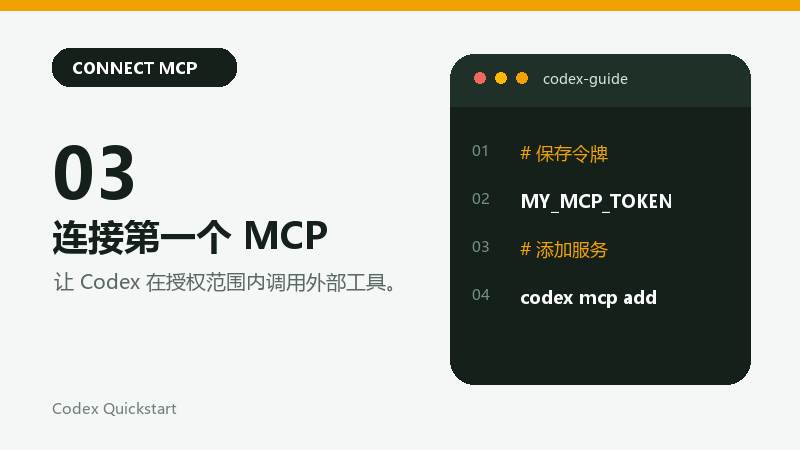
令牌、应用程序密码和 API Key 应保存在本机环境变量中,而不是提交到 Git、粘贴到文章或写进公开配置。下面是一个通用示例:
$env:MY_MCP_TOKEN = "你的令牌"
codex mcp add example --url https://example.com/mcp --bearer-token-env-var MY_MCP_TOKEN
添加后,新开终端或重启 Codex,让环境变量和 MCP 工具列表重新加载。
3. 先做只读验证
连接成功后,不要马上创建、发布或删除内容。先调用服务的使用说明、列出内容类型、读取当前配置或查询媒体库等只读工具,确认以下事项:
- 服务地址可访问。
- 认证身份正确。
- 当前账号具备预期权限。
- 工具返回的数据属于正确的站点或工作区。
4. 再进行受控写入
需要创建文章、上传媒体、修改页面或发布内容时,先说明目标对象、状态和影响范围。例如“创建草稿,不发布”“只更新文章 9 的封面图”“不要删除现有分类”。这样可以把写入动作限制在明确范围内。
5. 常见问题
添加后看不到 MCP 工具
检查服务名、地址和令牌环境变量;然后重启 Codex 或新开会话。若仍无法加载,优先调用服务的最小只读接口诊断,而不是反复尝试写入。
服务返回权限错误
确认当前账号角色、令牌对应的权限范围,以及服务是否要求额外能力,例如 WordPress 媒体上传需要 upload_files 权限。
完成快速上手
至此,你已完成 Codex 的首次使用、CLI 安装和 MCP 连接。下一步可以根据真实工作场景建立自己的任务模板、验证清单和外部服务集成。