
Codex 桌面应用适合交互式协作;CLI 则适合在项目目录中直接运行任务。本篇以 Windows 为例,完成 CLI 安装并排查最常见的终端问题。
1. 安装前准备
Codex CLI 通过 npm 安装,因此需要先安装 Node.js LTS。安装完成后,关闭当前 PowerShell 并重新打开,再执行:
node --version
npm --version
两个命令都应返回版本号。若提示找不到命令,通常是安装未完成或新终端尚未读取更新后的 PATH。
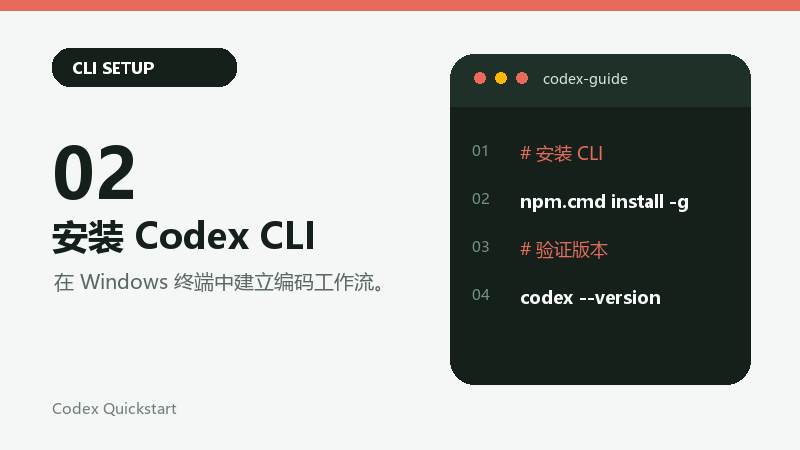
2. 安装 Codex CLI
npm install -g @openai/codex安装完成后验证:
codex --version如果显示版本号,说明 CLI 已可用。之后进入项目目录,运行 codex 即可开始终端任务。
3. PowerShell 阻止 npm.ps1 怎么办
有些 Windows 环境会显示“禁止运行脚本”并阻止 npm.ps1。这是 PowerShell 的执行策略造成的入口限制,不代表 npm 没有安装。优先使用:
npm.cmd install -g @openai/codexnpm.cmd 不依赖 PowerShell 脚本入口,通常可以避免为了安装一个工具而修改全局安全策略。
4. codex 命令找不到或无法执行
- 重新打开 PowerShell,确认 npm 的全局命令目录已加入 PATH。
- 先运行
npm.cmd install -g @openai/codex,确认安装没有报错。 - 如果系统命中了同名但不可执行的程序,可直接使用 npm 全局目录中的
codex.cmd。
5. 最小验证流程
node --version
npm --version
codex --version
codex
前三行验证运行环境,最后一行启动交互式 CLI。第一次进入项目时,先要求它阅读项目说明和推荐验证命令,再让它执行修改。
下一篇
下一篇将连接第一个 MCP 服务,并说明如何安全保存令牌、验证工具连接和控制写入范围。